Возможность вести скрытое видеонаблюдение через веб камеру ноутбука. Вариативность и возможности скрытого видеонаблюдения через веб камеру. Существует огромное количество программ, которые отличаются. Скрытая запись с веб камеры, мы и не подозреваем, как много полезного она дат. Записи с камер наблюдения демонстрируют случаи воровства или. Программа для веб камеры WebCam Looker система видеонаблюдения c детектором движения, неограниченное количество видео источников,. Программа для скрытой записи с веб камеры. Использование данной программы для скрытого наблюдения за посторонними людьми может быть не. Скрытая запись с веб камеры с помощью Web. Cam Looker Обзор Настройка. Здравствуйте Подскажите какой программой осуществляется скрытая запись с веб камеры Существует не мало программ для скрытой записи с веб камеры. В сегодняшней статье я расскажу об одной из них. Данная программа отлично подходит для осуществления скрытой видеосъемки и сохранения записанного материала на настольный компьютер ноутбук. Скачивая эту программу вы обязуетесь использовать ее только в законных целях для присмотра за детьми, больными, которым необходим уход и контроль и т. Использование данной программы для скрытого наблюдения за посторонними людьми может быть не законным в вашей стране. Скачать Web. Cam Looker. Существуют две версии программы. Бесплатная пробная версия и платная. Скачать бесплатно версию Web. Cam Looker вы можете по этой прямой ссылке. Это полнофункциональная демо версия которая работает в бесплатном режиме первые 1. Платная версия программы стоит 1. Разработчик программы Web. Cam Looker компания Felenasoft. Настройка Web. Cam Looker. И так вы скачали программу, приступим к ее установке. После довольно быстрой установки должно появится окно настроек. По умолчанию приложение настроено на периодическое снятие снимков экрана рабочего стола и сохранение результатов на жестком диске. Если вам это нужно, то оставляем эту функцию активной и дополнительно отмечаем галочкой пункты Автозапуск приложения при включении компьютера и Не отображать мастер настройки во время запуска. Настройка программы Web. Cam Looker. После того как нажмете кнопку Далее появится главное окно программы. Зайдите в настройки программы нажав на кнопку Настройки. Окно настройки. По умолчанию во вкладке Настройка источников записи вы увидите правило Делать два кадра в секунду. Данное правило необходимо удалить, для этого нажмите на кнопку Удалить источник. После удаления старого правила нам необходимо создать новое. Для этого нажмите на кнопку Новый источник. Настройка источников записи. В окне настройки источника оставляем без изменений пункты Имя и Тип, и изменяем пункт Детали выбрав одну из активных Веб камер. В моем случае это внешняя USB Веб камера. Программа Для Скрытого Наблюдения Через Веб Камеру' title='Программа Для Скрытого Наблюдения Через Веб Камеру' />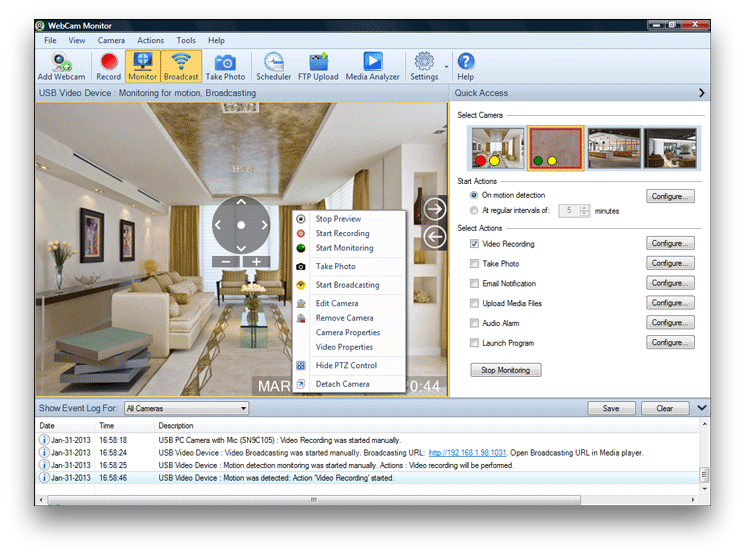 После всех настроек нажимаем ОК. Настройка источника. Во вкладке Дополнительные настройки в поле Аудио устройства вы можете добавить устройство записи звука. В пункте Формат видео вы можете выбрать качество записываемой видеозаписи при фиксированных тридцати кадрах в секунду. Данный показатель может колебаться и зависеть только от характеристик вашей веб камеры. После настройки нажимаем на Ок. Дополнительная настройка устройств. Теперь возвращаемся в окно Настройки. Здесь необходимо включить функцию Детектор движения. После активации данного режима станет активной кнопка Добавить зону. Нажмите на нее и войдите в меню настройки детектора движения. В настройках детектора движения вы можете изменить границы зоны. По умолчанию в программе Web. Cam Looker проверяемой зоной установлен весь угол обзора камеры. Здесь имеется возможность настройки контроля нескольких зон и проверки движения в них. Удалить или добавить новую зону вы может соответствующими кнопками. Во вкладке Назначение пользователь может установить определенные действия, которые будет выполнять программа Web. Cam Looker, после того как сработал детектор движения. По умолчанию Web. Cam Looker делает фото объекта, который попал в зону. Но вы можете задать функцию записи видеопотока использовав таймер окончания записи, который отключит запись после определенного времени исчезновения объекта из зоны. Настройка детектора движений. Кроме этого нажав на кнопку Детальная настройка вы можете отдельно настроить секторы выбранной зоны движения. Установка зоны детектора движения. Теперь давайте установим папку, в которую программа будет сохранять весь записанный материал. Для этого зайдите в настройки и перейдите на вкладку Архив. Кроме этого в настройках архива вы можете установить срок хранения записанного материала, максимальный размер всех файлов на жестком диске и автоматическое удаление. Настройка архива. Записанный материал вы можете просмотреть в окне Архив. Не тот архив про который я говорил только что выше, это было меню настроек архив. А тот, который находится в главном окне программы около кнопки Настройки. Архив записей. Также в программе имеются несколько очень полезный фишек С помощью Web. Cam Looker вы можете создать веб сервер к которому можно будет удаленно подключатся. Программа может работать в скрытом режиме. Доступ к программе можно защитить паролем. Вот вроде бы и все. Во всем остальном я думаю вы разберетесь сами. Программа на первый взгляд может показаться сложной, но если вы один раз все правильно настроите проблем не будет. Как вы видите скрытая запись с веб камеры дело не сложное, для этого всего лишь необходимо скачать программу Web. Cam Looker и правильно ее настроить. Наша оценка. 4. 5. Web. Cam Looker хорошая программа для организации скрытого видеонаблюдения. Рекомендую Оценка пользователей 3. Скрытое видеонаблюдение с помощью веб камеры. Видеонаблюдение всегда было достаточно затратным и специализированным занятием. Раньше системы слежения можно было встретить только в крупных компаниях, банковских учреждениях, игровых заведениях и других подобных объектах. Однако для широкой прослойки населения обеспечение видеонаблюдения не было доступно. С появлением новых технологий положение вещей в этой сфере резко поменялось. Возможность вести скрытое видеонаблюдение через веб камеру ноутбука сделала это занятие реальным практически для каждого человека. Преимущества. Для каждого человека очень важно знать, что происходит с его собственностью или в его жилище. Это может быть дача, квартира или машина, поставленная во дворе. Как же быть всегда в курсе посягательств или неправомерных действий со стороны остальных членов общества В этом щепетильном вопросе отличным помощником станет веб камера. Изначально этот гаджет создавался для видеосвязи. Без него практически невозможно представить современные видео конференции или общение по Skype. Но оказалось, что у таких приспособлений есть еще и другие области применения. И скрытое наблюдение одна из них. Практически каждый современный ноутбук имеет встроенную камеру. Это может сделать подобный девайс полноценным центром наблюдения. Для организации слежения за комнатой или другим объектом требуются следующие составляющие ноутбук компьютер подключение к сети интернет веб камера место для хранения информации сервер или жесткий диск программное обеспечение. Такой несложный набор может заменить дорогостоящие системы видеонаблюдения, полностью выполняя возложенные функции. Опен 4 Для Гта 5. Система позволяет выводить изображение онлайн в любую точку мира. Эта особенность делает наблюдение через веб оборудование очень привлекательным и гибким занятием. Вариативность и возможности скрытого видеонаблюдения через веб камеру зависит от софта, обеспечивающего этот процесс. Существует огромное количество программ, которые отличаются функциональным набором и сложностью работы. В интернете можно найти как бесплатный софт, так и платные утилиты, которые создадут максимально комфортные условия для слежки. Информация, получаемая через камеру ноутбука или выносной гаджет, может транслироваться напрямую в сеть. Такое онлайн наблюдение открывает широкие границы для пользователя. Следить за объектом можно из любой точки мира. Однако никто не будет постоянно созерцать происходящее на мониторе. В этом случае теряется огромный временной ресурс. Именно для этого важно корректно сохранять записи. Делать это можно на специальном сервере или в памяти компьютера. Однако часовые видео пустой комнаты или двора на даче не представляют особого интереса. Владелец вряд ли будет по прибытию пересматривать всю накопившуюся информацию. Именно поэтому хорошие программы имеют в наличии функцию анализа видеопотока. Происходит постоянное сравнение предыдущего и последующего кадров. Если в объективе появляется новый объект, регистратор начинает фиксировать происходящее в секторе охвата. Как правило, в этой функции можно делать следующие настройки чувствительность датчика движения возможность записи звука длительность ролика способ сигнала. Последний пункт может иметь в наличии возможность отправления специального сигнального письма на почту. Однако это далеко не всегда актуально. В стандартном варианте программа делает запись до тех пор, пока в кадре происходит любое движение. После этого вся система опять переходит в режим ожидания. Такое скрытое видеонаблюдение достаточно эффективно. В память заносится только важная информация, не оставляя Гигабайты ненужного видео. Очень полезна функция затемнения экрана. В этом случае про видеонаблюдение, которое ведется камерой ноутбука, присутствующие в кадре абсолютно не догадываются. Такой вариант отлично подходит для домашнего применения или отслеживания порядка работы в офисе. Теперь все проделки детей или домашних животных будут тщательно зафиксированы в память без их ведома, а строгий начальник сможет глубоко оценить степень добросовестности своих подчиненных. Кроме того, есть программы, которые предоставляют возможность записи предупредительного сигнала. Это может быть лай собак или сирена. Такая функция очень актуальна в случае слежения за частной собственностью. Звуковой сигнал раздается во время срабатывания детектора движения. Порядок установки камеры и софта. Чтобы осуществить видеонаблюдение через веб камеру, необходимо провести некоторые операции настройки. Первым делом следует установить драйвера на аппарат слежения. Для встроенной веб камеры ПО, как правило, присутствует на прилагающемся диске. Если же по каким то причинам программное обеспечение не прилагается или не доступно, то его следует скачать в интернете. Эта процедура достаточно проста необходимо в строке поиска указать марку и модель своего гаджета. После этого можно приступать к установке программы, обеспечивающей скрытое видеонаблюдение через веб камеру. Здесь пользователь сам выбирает подходящий софт, который будет полностью удовлетворять его потребностям. Порядок установки практически идентичен для всего ПО. Интуитивная и простая загрузка заканчивается настройкой основных функций. На этом этапе пользователь настраивает следующие параметры способ передачи данных через онлайн трансляцию или запись в память возможность получения уведомительного письма по электронной почте чувствительность детектора движения сектор охвата и другие. Не лишним будет провести некоторые эксперименты с настройками скрытого наблюдения. Это поможет максимально эффективно использовать возможности такой системы слежения. Недостатки. Естественно, видеонаблюдение через веб камеру имеет свои нюансы. Один из основных это постоянно включенный компьютер или ноутбук. Но еще больше сковывает слежение ограниченность кабеля, который соединяет камеру и компьютер. Однако появление wi fi технологий и развитие функционала ПО способны полностью нивелировать эти недостатки. То же касается и качества изображения. Понятно, что камера с высокими параметрами несет ценовую нагрузку. Именно поэтому пользователь должен тщательно оценить свои потребности и финансовые возможности перед установкой скрытого видеонаблюдения через веб камеру. Самый простой способ. Сделать дешевый вариант контроля за офисом и сотрудниками можно достаточно легко имея лишь ПК и web камеру. Весь софт бесплатный. Реализуется по следующей схеме При запуске компьютера в автозагрузку добавляем скайп хотя он и так всегда в автозагрузке, но в данном случае, программа должна запускаться инкогнито. Убираем из трея и диспетчера задач. Это делается через правку файла реестра. Можно использовать любые другие мессенджеры icq, viber. Заводим новый аккаунт добавляем только вас или того, кто будет следить и подключаться. В скайпе производим настройки отключаем оповещения и прочие звуковые эффекты. Дополнительно можно установить программу удаленного администрирование, например, Team. Viewer. Настраиваем дозвон через макросы так, чтобы после запуска программы шел автоматический дозвон на ваш логин. Вы нажимаете подключиться все офис под контролем. Хотите открыто следить, тогда пункт 1 не нужно делать. Однако, чтобы сотрудники не закрыли программу вручную нужно средствами администрирования не дать пользователю это сделать. Если не знаете как это сделать, спрашивайте в комментариях. Данный способ можно применять не только для слежки за сотрудниками, но и для организации видеоконференцсвязи по офису или с удаленными сотрудниками. Способ на столько простой и дешевый, и воспользоваться им может каждый.
Популярное
- Обновить Драйвера Gi 8895
- Скачать Драйвера Для Звуковой Карты Via Hd Audio Deck
- Драйвер Для Duplo 430E
- Фільм Мой Шевченко 2014
- Драйвер Zebex Z 3001
- График Работы Педагога-Психолога
- Мороженица Ariete Инструкция.Doc
- Замена Ремня Генератора Лада Калина С Кондиционером
- Драйвер На Видеокарту Для Hp Pavilion Dv6
- Бланк Пули Для Преферанса