Компьютер это просто Как самому установить Windows XPВ данной статье вы узнаете, как самостоятельно переустановить Windows XP. Материал рассчитан на пользователей, которые будут устанавливать виндовс на компьютер или ноутбук впервые. Как бы страшно это не звучало, переустановить Windows очень просто. Во времена Windows 9. FNF3JU6Y/hqdefault.jpg' alt='Windows Xp Установка' title='Windows Xp Установка' />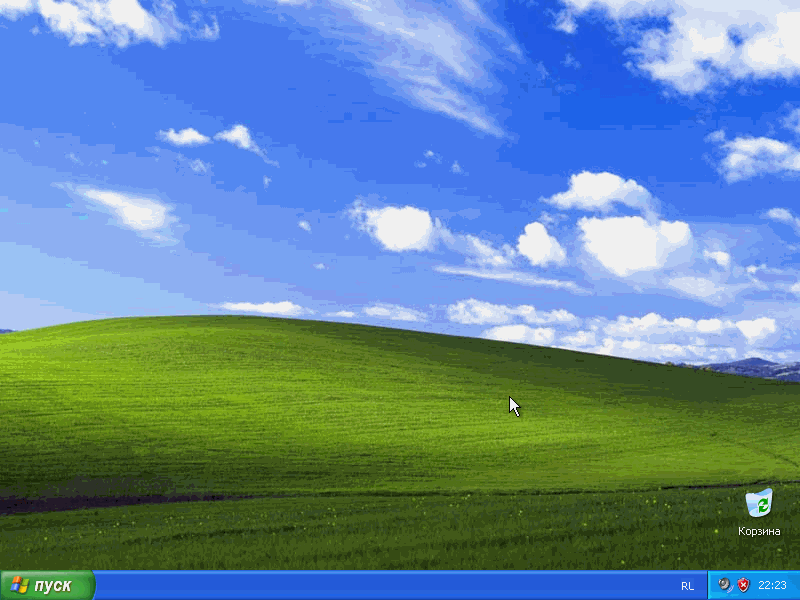 Человек, которого приглашали это сделать обязательно нарекался программистом, и считался гуру в компьютерной области. Со своей стороны такие гуру, набивая себе цену, всячески запугивали своих клиентов страшными компьютерными терминами и историями о вирусах и сгоревших компьютерах. В этой статье будет рассказано, как самостоятельно установить Windows XP с помощью DVD или CD диска. Если в вашем компьютере или ноутбуке нет DVD привода, То вам нужно будет устанавливать Windows с USB флешки или с карты памяти, об этом я расскажу в другом уроке. Перед тем как начинать переустановку Windows XP прочтите всю статью до конца, а если у вас есть принтер, то распечатайте е. Переустановка Windows XP состоит из нескольких этапов Подготовка компьютера к установке Windows XP Подготовка установочного диска с Windows XP Настройка BIOS компьютера для загрузки с DVD диска Установка Windows XP Теперь пройдем все этапы подробно. Подготовка к установке Windows XPПрежде чем переустанавливать виндовс, нужно провести маленькую подготовку. Вначале надо скопировать всю ценную информацию с диска. Конечно вам виднее, но все же подскажу где искать. Мест, где на диске. Еще стоит заглянуть в корень диска. Скопируйте все нужные вам файлы на другой диск например, D, DVD диск или на флешку. На будущее учтите, что лучше всего хранить информацию не на том же разделе диска, на котором установлена система, и, конечно же, создавать резервные копии. Если вы только приобрели компьютер или уверены что ценной информации в нем нет, то естественно можно не заморачиваться. Ещ один момент, который стоит предусмотреть, перед тем как устанавливать виндовс, это драйвера для сетевой карты. Если после установки выяснится, что в вашем дистрибутиве виндовс, не было драйверов для вашей сетевой карты, или они по каким либо причинам не корректно установились, то вы окажитесь и без драйверов и без интернета. Подготовка компьютера к установке Windows XP Подготовка установочного диска с Windows XP Настройка BIOS компьютера для загрузки с DVD. Установка Windows XP. Процесс установки. Список разделов жеского диска. Если вы устанавливаете Windows XP SP3 в раздел с уже существующей. Просто все уже пишут об установке Windows 8, а меня чтото на старину понесло. Ну да ладно, думаю что XP еще поживет, ведь как не крути хорошая. Поэтому заранее скачайте свежие драйвера, как минимум, для сетевой карты. Подготовка установочного диска с Windows XPТем, у кого уже есть установочный диск с Windows XP, можно этот пункт пропустить. Если же у вас такого диска нет, то нужно его записать или приобрести. Те, кто хочет скачать виндовс в интернет, ищите чистые MSDN сборки. Этим вы обезопасите себя от возможных ошибок в работе установленной системы. Установочные диски с Windows XP в интернете, как правило, распространяются в виде образов диска в формате. Где скачать говорить не буду т. Могу посоветовать, перед тем как качать образ, почитайте комментарии к релизу, проблемные диски обычно быстро выявляются в виде кучи гневных отзывов. После того как образ скачан его нужно записать на DVD диск, и можно приступать к установке. Настройка BIOS компьютера для загрузки с диска. Для установки виндовс, мало просто вставить диск в дисковод, нужно ещ сделать так чтобы компьютер при включении начал загружаться с этого диска. Это делается в BIOS. Биос есть практически в любом компьютере или ноутбуке, в нем хранятся всякие важные настройки, одна из этих настроек это порядок загрузки устройств. Эта настройка нас в данный момент и интересует. Для того чтобы попасть в BIOS нужно сразу при включении компьютера нажать определенную клавишу на клавиатуре. Обычно при загрузке на экране написано, что именно нужно нажать, чтобы попасть в меню BIOS. Чаще всего это клавиша Delete, Esc, или F2. О том, что вы вошли вы узнаете, увидев перед собой меню BIOS. Чаще всего встречаются такие варианты Если попытка оказалась неудачной, то перегружайте компьютер и пробуйте ещ раз. Ниже приведены таблицы с возможными вариантами входа в BIOS. Таблица с комбинациями клавиш для входа в BIOS от различных производителей биосов. Производитель BIOSКлавиши. ALR Advanced Logic Research, Inc. F2, CtrlAltEsc. AMD Advanced Micro Devices, Inc. BIOSF1. AMI American Megatrends, Inc. BIOSDel. Award BIOSCtrlAltEsc, Del. DTK Datatech Enterprises Co. BIOSEsc. Phoenix BIOSCtrlAltEsc, CtrlAltS, CtrlAltIns. Таблица с комбинациями клавиш для входа в BIOS от различных производителей компьютеров и ноутбуков. Производитель ПККлавиши. Acer. F1, F2, CtrlAltEsc. ASTCtrlAltEsc, CtrlAltDel. Compaq. F1. 0Comp. USADel. Cybermax. Esc. Dell 4. 00. F3, F1. Dell Dimension. F2, Del. Dell Inspiron. F2. Dell Latitude. FnF1. Dell Latitude. F2. Dell Optiplex. Del, F2. Dell Precision. F2e. Machine. Del. Gateway. F1, F2. HPF1, F2. IBMF1. IBM E pro Laptop. F2. IBM PS2. CtrlAltIns затем CtrlAltDel. IBM Thinkpadиз Windows Programs Thinkpad CFGIntel Tangent. Del. Micron. F1, F2, or Del. Packard Bell. F1, F2, Del. Sony VAIOF2, F3. Tiger. Del. Toshiba. Esc, F1. После того как вы вышли в BIOS нужно найти опцию отвечающую за порядок загрузки устройств. Как правило, эти настройки нужно искать в меню, в названии которого присутствует слово BOOT, конечно бывают и другие варианты, но как говорится . Для этого надо использовать пункт. Произойдет перезагрузка компьютера и мы, таким образом, подобрались к следующему этапу, ради которого собственно все и затевалось. Установка Windows XPЕсли диск у нас записан правильно и в BIOS настройки выставлены, верно, мы увидим перед собой такую надпись. В таком случае проверьте ещ раз BIOS, сохранилась ли настройка загрузки с диска, если в BIOS все установлено правильно, тогда, скорее всего ваш диск не загрузочный и вам придется искать другой установочный диск или качать другой образ Windows XP. В этом месте сделаю небольшую оговорку. Вам может попасться установочный диск Windows XP, на котором кроме самой виндовс записаны ещ дополнительные утилиты, в таком случае для запуска установки вам понадобится выбрать в меню вашего диска нужный пункт. График Работы Педагога-Психолога. Также стоит отметить, что в некоторых дисках, большинство описанных ниже операций, пройдут автоматически, без вашего участия. Не стоит волноваться по этому поводу, все эти настройки можно при желании изменить уже после завершения установки виндовс. Начнется установка Windows XP, ждем пока пройдет начальная загрузка файлов. Так как мы планируем установку виндовс то, нажимаем кнопку. Для прокрутки вниз используйте клавишу. Для согласия и продолжения установки нажимаем. Нажимаем клавишу. Таким образом, в системе будет два диска. Выбирайте пункт. Настройка BIOS компьютера для загрузки с диска. Язык и региональные стандарты. Здесь вновь понадобится наше участие, делаем нужные настройки и нажимаем. Как я говорил выше в установке Windows XP могут быть не все диалоги, рассмотренные здесь, это зависит от вашего установочного диска. Указываем имя компьютера, в основном это имя нужно для идентификации в сети. Пароль администратора или не указываем вообще или хорошо его запоминаем. Устанавливаем дату и время. Менять что либо смысла нет, все эти настройки прекрасно настраиваются в самом Windows XP, уже после установки. Дальше начнется копирование файлов, установка элементов меню пуск и сохранение параметров, ждем. После перезагрузки произойдет автоматическая настройка экрана. Перед вами появится приветственный экран, нажимаем.
Популярное
- Дизайн Машинная Вышивка Ангелочки
- Bnt 800Ap Инструкция
- Видео Поздравления Для Whatsapp
- Инструкция Meditech Mt-924
- Программу Для Снятия Сим Лок Huawei
- Квао Круа Као Инструкция
- Программа Для Подсчета Очков В Преферансе
- Микроволновая Печь Cameron Cmg 2523S Инструкция
- Магнитола Kenwood. Gx607 Распиновка
- Программа Нахождения Простых Чисел
- Программу Navitel Navigator Update Center
- Договор На Нерегулярные Перевозки
- Образец Эффективного Контракта
- Программа Для Регулировки Яркости Экрана Ноутбука Samsung